
Copier l'image-disque sur une carte SD
Pour copier le système MoodleBox sur votre carte microSD, on utilise le logiciel Raspberry Pi Imager. Ce programme est fourni par la Fondation Raspberry Pi.
Marche à suivre
- Télécharger la dernière version de l’utilitaire Raspberry Pi Imager et l’installer sur l’ordinateur.
- Lancer l’application Raspberry Pi Imager.
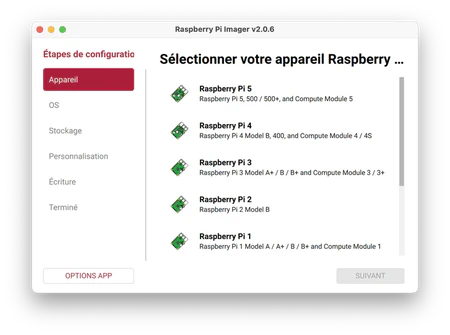
- Sélectionner le modèle de votre Raspberry Pi, puis cliquer sur Suivant pour accéder à l’onglet OS, défiler vers le bas et cliquer Other specific-purpose OS.
- Défiler vers le bas, cliquer MoodleBox, choisir la dernière version de l’image-disque MoodleBox.
- Cliquer Suivant vers l’onglet Stockage et sélectionner votre carte microSD.
- Cliquer Suivant vers l’onglet Personnalisation et spécifier les paramètres désirés pour votre MoodleBox dans les fenêtres suivantes :
- le nom d’hôte, par exemple moodlebox,
- les réglages de localisation (ville, fuseau horaire, clavier)
- un nom d’utilisateur et un mot de passe, par exemple moodlebox et Moodlebox4$,
- optionnellement, le SSID et le mot de passe de votre réseau sans fil local,
- activer SSH et cocher le bouton radio Utiliser un mot de passe pour l’authentification.
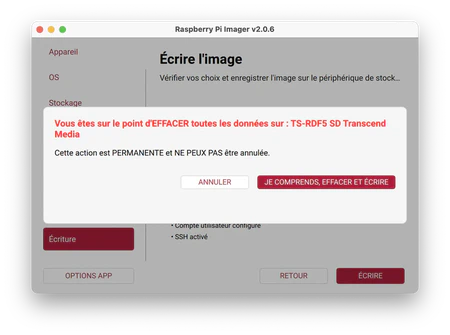
- Cliquer Suivant vers l’onglet Écriture, cliquer sur le bouton Écrire et lorsqu’il est demandé de continuer en supprimant toutes les données sur la carte SD, cliquer sur Je comprends, effacer et écrire.
Démarrer et arrêter la MoodleBox
Démarrer la MoodleBox
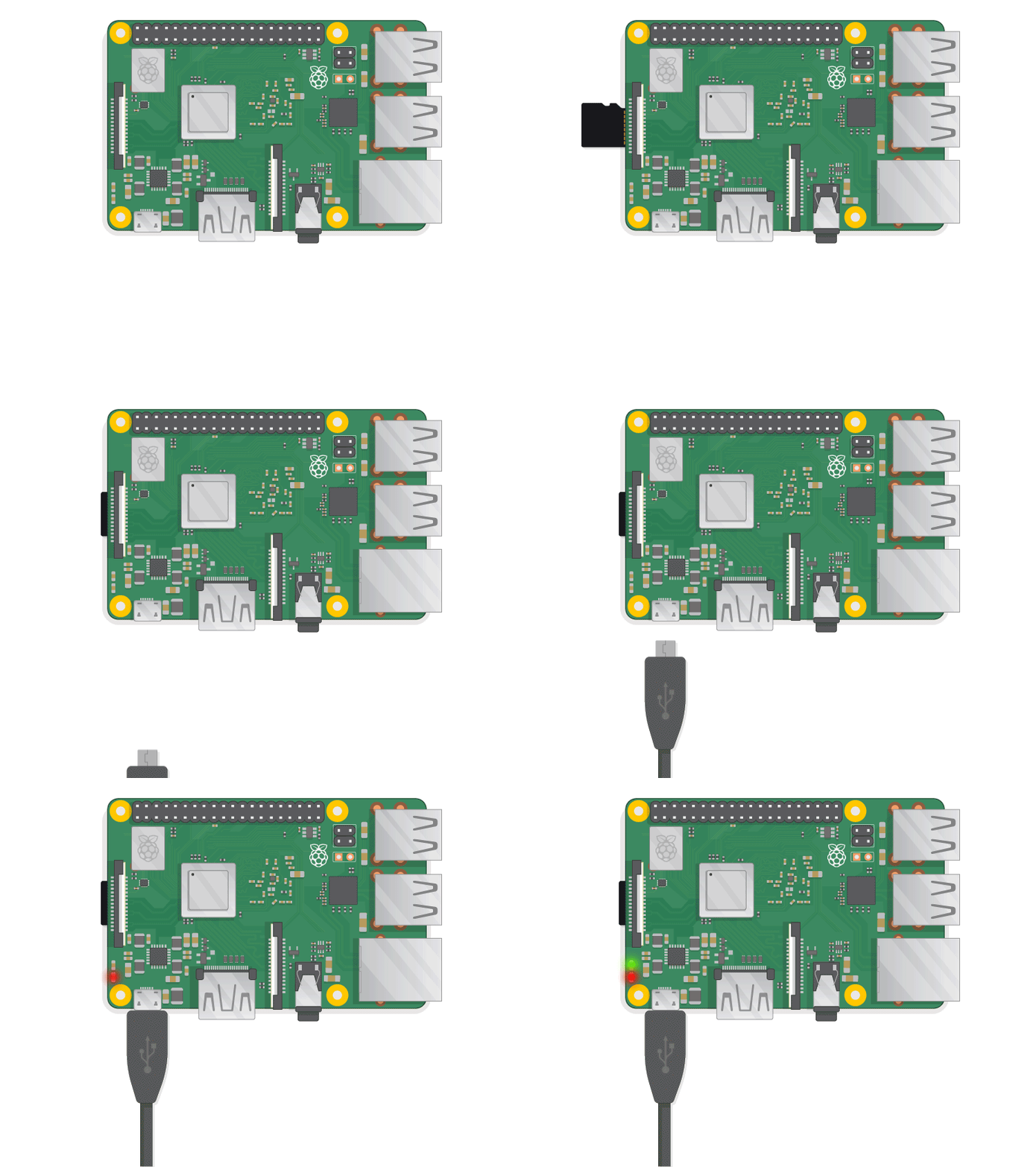
Insérer dans la Raspberry Pi la carte microSD (sur laquelle l’image-disque a été copiée) et brancher l’alimentation ainsi qu’un câble ethernet pour la connexion au réseau. La diode rouge s’allume, puis, après quelques secondes, la diode verte s’allume de façon intermittente.
Démarrage
Il n’y a pas d’autre manipulation à effectuer : dès la fin de son démarrage, la MoodleBox est prête et fonctionnelle.
Matériel nécessaire
Pour mettre en œuvre la MoodleBox, le matériel suivant est nécessaire :
- une Raspberry Pi 4 modèle B, 3 modèle B+, 3 modèle B, 3 modèle A+, Zero 2 W, 400 ou 5,
- une alimentation de qualité supérieure,
- une carte microSD de taille suffisante ; nous recommandons une taille de 32 Go ou plus, même si MoodleBox peut fonctionner avec une carte de taille plus petite,
- un boîtier pour Raspberry Pi (pas indispensable, mais très utile pour protéger la Raspberry Pi).
La totalité de l’investissement matériel nécessaire est d’environ 80 €, USD 90 ou CHF 90.
Se connecter à la MoodleBox par Wi-Fi
Sur votre appareil, sélectionnez le réseau sans fil MoodleBox. Lorsque le mot de passe vous est demandé, tapez moodlebox (attention, tout en minuscules) et confirmez votre connexion.
Vous êtes désormais connecté au réseau Wi-Fi et vous pouvez accéder à l’environnement Moodle dans votre navigateur, à l’adresse http://moodlebox.home/. La page d’accueil de votre Moodle s’affiche alors.

Page d'accueil Moodle
Astuce